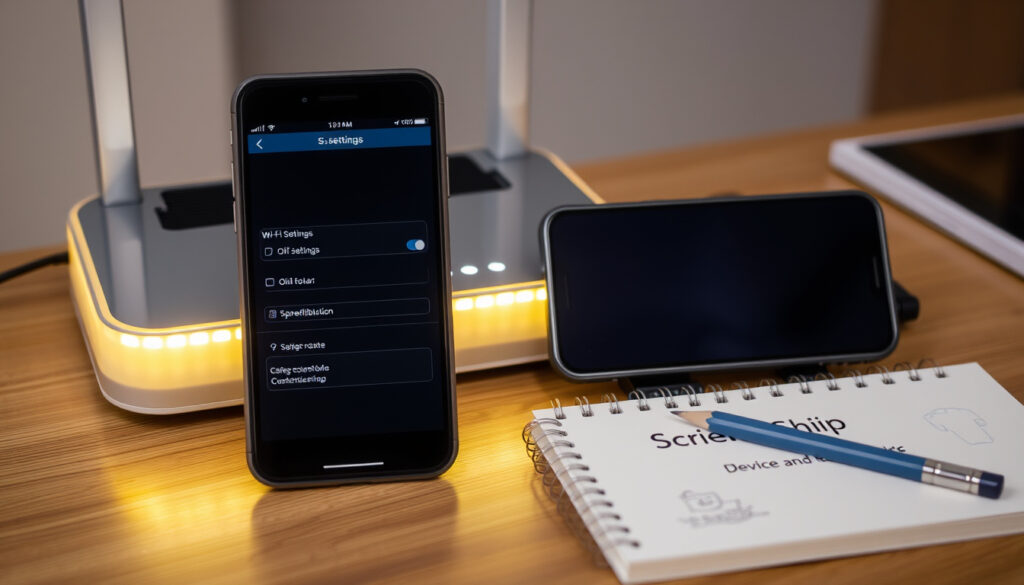
WLAN-Name ändern: Schritt-für-Schritt-Anleitung für alle Geräte
Laut der Deutschen Telekom (offizieller Telekommunikationsanbieter) können Sie den WLAN-Namen in wenigen Minuten über die Router-Oberfläche anpassen. Diese Anleitung zeigt, wie das auf jedem Gerät und bei gängigen Anbietern funktioniert.
Standard-Router-IP: 192.168.1.1 oder 192.168.0.1 ·
Dauer der Änderung: ca. 2–5 Minuten ·
Häufigkeit der Änderung: unbegrenzt ·
Erforderliche Geräte: Browser und Router-Zugang
Kurzüberblick
- Router-IP im Browser eingeben (Deutsche Telekom (offizieller Telekommunikationsanbieter)) (LB-LINK (Netzwerkausrüster))
- Anmelden mit Admin-Zugang (LB-LINK (Netzwerkausrüster))
- SSID in WLAN-Einstellungen ändern (Deutsche Telekom (offizieller Telekommunikationsanbieter)) (LB-LINK (Netzwerkausrüster))
- Geräte neu verbinden (LB-LINK (Netzwerkausrüster)) (LB-LINK (Netzwerkausrüster))
- Router-IP im Safari-Browser eingeben (LB-LINK (Netzwerkausrüster)) (T-Online (deutsches Nachrichtenportal))
- Anmelden (Standard-Zugangsdaten) (Deutsche Telekom (offizieller Telekommunikationsanbieter)) (T-Online (deutsches Nachrichtenportal))
- SSID ändern und speichern (LB-LINK (Netzwerkausrüster)) (T-Online (deutsches Nachrichtenportal))
- Hotspot-Name separat änderbar (T-Online (deutsches Nachrichtenportal))
- Router-IP im Chrome-Browser eingeben (LB-LINK (Netzwerkausrüster)) (Reolink (Hersteller von Netzwerkgeräten))
- Anmelden (Deutsche Telekom (offizieller Telekommunikationsanbieter)) (Reolink (Hersteller von Netzwerkgeräten))
- SSID ändern (LB-LINK (Netzwerkausrüster)) (Reolink (Hersteller von Netzwerkgeräten))
- Alternativ Router-App nutzen (Reolink (Hersteller von Netzwerkgeräten))
- Sky: 192.168.0.1 (Deutsche Telekom (offizieller Telekommunikationsanbieter))
- TP-Link: 192.168.1.1 (Deutsche Telekom (offizieller Telekommunikationsanbieter))
- eir: IP auf dem Router prüfen (variiert) (LB-LINK (Netzwerkausrüster))
- Anmeldedaten auf dem Router-Aufkleber (Deutsche Telekom (offizieller Telekommunikationsanbieter))
Vier Fakten, die Sie vor der Änderung kennen sollten:
| Merkmal | Wert |
|---|---|
| Standard-Benutzername | admin (häufig) (Deutsche Telekom (offizieller Telekommunikationsanbieter)) |
| Standard-Passwort | steht auf dem Router-Aufkleber (LB-LINK (Netzwerkausrüster)) |
| Änderung rückgängig machen | jederzeit möglich (erneute Anmeldung) (Deutsche Telekom (offizieller Telekommunikationsanbieter)) |
| Geräte-Neuverbindung | erforderlich nach Namensänderung (LB-LINK (Netzwerkausrüster)) |
Wie ändere ich meinen WLAN-Namen?
Die grundlegende Methode ist bei fast allen Routern identisch. Sie benötigen lediglich einen Browser und die Zugangsdaten. Der Deutschen Telekom (offizieller Telekommunikationsanbieter) zufolge erfolgt der Login über die IP-Adresse des Routers.
- Router-IP-Adresse ermitteln
- Router-Konfigurationsseite öffnen
- Anmeldedaten eingeben
- SSID in den WLAN-Einstellungen ändern
Router-IP-Adresse ermitteln
- Die meisten Router verwenden 192.168.1.1 oder 192.168.0.1 als Standard-IP (Deutsche Telekom (offizieller Telekommunikationsanbieter)).
- Bei Anbietern wie eir kann die IP abweichen – prüfen Sie das Etikett am Router (LB-LINK (Netzwerkausrüster)).
- Unter Windows finden Sie die IP über ipconfig, auf dem Mac über Netzwerk in den Systemeinstellungen (Reolink (Hersteller von Netzwerkgeräten)).
Die Router-IP steht meist auf einem Aufkleber – das spart die Suche in den Systemeinstellungen. Laut LB-LINK (Netzwerkausrüster) ist dies der schnellste Weg zur Konfigurationsseite.
Router-Konfigurationsseite öffnen
- Geben Sie die IP-Adresse in die Adressleiste eines Browsers ein (Chrome, Firefox, Safari) (LB-LINK (Netzwerkausrüster)).
- Sie gelangen zur Anmeldeseite des Routers (Deutsche Telekom (offizieller Telekommunikationsanbieter)).
Anmeldedaten eingeben
- Der Standard-Benutzername lautet oft admin, das Passwort steht auf dem Router-Aufkleber (Deutsche Telekom (offizieller Telekommunikationsanbieter)).
- Haben Sie die Zugangsdaten geändert und vergessen, hilft ein Werksreset – der löscht aber alle Einstellungen (T-Online (deutsches Nachrichtenportal)).
SSID in den WLAN-Einstellungen ändern
- Suchen Sie nach Menüpunkten wie „Netzwerk“, „Wireless“ oder „WLAN“ (Deutsche Telekom (offizieller Telekommunikationsanbieter)).
- Dort finden Sie das Feld „SSID“ oder „Netzwerkname“ (Reolink (Hersteller von Netzwerkgeräten)).
- Löschen Sie den alten Namen und tragen Sie Ihren neuen WLAN-Namen ein (Deutsche Telekom (offizieller Telekommunikationsanbieter)).
- Klicken Sie auf „Speichern“ oder „Übernehmen“ (LB-LINK (Netzwerkausrüster)).
Wie ändere ich den WLAN-Namen auf dem iPhone?
Auf dem iPhone selbst gibt es keine direkte Einstellung, um den Netzwerknamen des Routers zu ändern. LB-LINK (Netzwerkausrüster) empfiehlt, den Safari-Browser zu verwenden – genau wie am Computer.
Router-IP im Safari-Browser eingeben
- Öffnen Sie Safari und geben Sie die Router-IP (z. B. 192.168.1.1) in die Adressleiste ein (LB-LINK (Netzwerkausrüster)).
- Sie gelangen zur Anmeldeseite des Routers (Deutsche Telekom (offizieller Telekommunikationsanbieter)).
Anmelden und WLAN-Einstellungen aufrufen
- Geben Sie die Zugangsdaten ein (stehen auf dem Router) (Deutsche Telekom (offizieller Telekommunikationsanbieter)).
- Navigieren Sie zu den WLAN-Einstellungen („Wireless“ oder „WLAN“) (LB-LINK (Netzwerkausrüster)).
SSID ändern und speichern
- Ändern Sie den Namen im SSID-Feld (Deutsche Telekom (offizieller Telekommunikationsanbieter)).
- Bestätigen Sie mit „Speichern“ (LB-LINK (Netzwerkausrüster)).
- Verbinden Sie Ihr iPhone anschließend mit dem neuen Netzwerk (LB-LINK (Netzwerkausrüster)).
Der persönliche Hotspot Ihres iPhones hat einen eigenen Namen, den Sie unter Einstellungen > Allgemein > Info > Name ändern – unabhängig vom Router-Netzwerk. T-Online (deutsches Nachrichtenportal) weist darauf hin, dass viele Nutzer diese beiden Namen verwechseln.
Der Unterschied: Auf dem iPhone ändern Sie den WLAN-Namen immer über den Router, nicht über die iPhone-Einstellungen. Der Hotspot-Name ist eine separate Einstellung für die persönliche Freigabe.
Wie ändere ich den WLAN-Namen auf Android?
Ähnlich wie beim iPhone erfolgt die Änderung auch auf Android über die Router-Oberfläche. Einige Hersteller bieten zusätzlich eine App an, die den Zugriff vereinfacht (Reolink (Hersteller von Netzwerkgeräten)).
Router-IP im Chrome-Browser eingeben
- Öffnen Sie Chrome und geben Sie die Router-IP ein (LB-LINK (Netzwerkausrüster)).
- Loggen Sie sich mit den Zugangsdaten ein (Deutsche Telekom (offizieller Telekommunikationsanbieter)).
Router-Konfigurationsseite aufrufen
- Suchen Sie nach dem Menüpunkt „WLAN“ oder „Wireless“ (Deutsche Telekom (offizieller Telekommunikationsanbieter)).
- Das SSID-Feld ist in der Regel auf der ersten Seite der WLAN-Einstellungen (Reolink (Hersteller von Netzwerkgeräten)).
WLAN-Name (SSID) ändern
- Geben Sie den gewünschten Namen ein (LB-LINK (Netzwerkausrüster)).
- Speichern Sie die Änderung (Deutsche Telekom (offizieller Telekommunikationsanbieter)).
- Verbinden Sie Ihr Android-Gerät neu mit dem Netzwerk (LB-LINK (Netzwerkausrüster)).
Viele Router-Hersteller wie TP-Link bieten eigene Apps (z. B. Tether) an, mit denen Sie die SSID direkt vom Smartphone aus ändern können – ohne den Browser zu öffnen (Reolink (Hersteller von Netzwerkgeräten)).
Damit ist die Änderung auch auf Android-Geräten einfach umsetzbar.
Wie ändere ich den WLAN-Namen auf dem Mac oder Laptop?
Ob Mac oder Windows-Laptop – die Vorgehensweise ist identisch, da die Änderung immer über den Router läuft. Die Deutsche Telekom (offizieller Telekommunikationsanbieter) betont, dass das Betriebssystem keine Rolle spielt.
Router-IP im Browser eingeben
- Öffnen Sie Safari (Mac) oder Edge/Chrome (Windows) (LB-LINK (Netzwerkausrüster)).
- Geben Sie die IP-Adresse des Routers ein (z. B. 192.168.0.1) (Deutsche Telekom (offizieller Telekommunikationsanbieter)).
Router-Anmeldung
- Melden Sie sich mit Benutzername und Passwort an (Deutsche Telekom (offizieller Telekommunikationsanbieter)).
- Die Zugangsdaten finden Sie auf dem Router-Aufkleber (LB-LINK (Netzwerkausrüster)).
SSID unter WLAN-Einstellungen ändern
- Navigieren Sie zu den WLAN-Einstellungen („Wireless“ oder „WLAN“) (Deutsche Telekom (offizieller Telekommunikationsanbieter)).
- Ändern Sie den Namen im SSID-Feld (Deutsche Telekom (offizieller Telekommunikationsanbieter)).
- Klicken Sie auf „Speichern“ (LB-LINK (Netzwerkausrüster)).
- Verbinden Sie Ihren Laptop mit dem neuen Netzwerk (LB-LINK (Netzwerkausrüster)).
„Der WLAN-Name sollte keine persönlichen Daten wie Ihren Namen oder Ihre Adresse enthalten“, rät die Deutsche Telekom (offizieller Telekommunikationsanbieter). „Verwenden Sie stattdessen einen neutralen, kreativen Namen.“
Deutsche Telekom (offizieller Telekommunikationsanbieter)
Für Mac- und Windows-Nutzer ist der Vorgang identisch und schnell erledigt.
Wie ändere ich den WLAN-Namen bei verschiedenen Anbietern (Sky, TP-Link, eir)?
Die grundlegenden Schritte sind überall gleich, aber die IP-Adressen und die genaue Menüführung unterscheiden sich. Die Deutsche Telekom (offizieller Telekommunikationsanbieter) erklärt, dass der genaue Pfad je nach Modell variiert.
WLAN-Name bei Sky ändern
- Rufen Sie 192.168.0.1 im Browser auf (Deutsche Telekom (offizieller Telekommunikationsanbieter)).
- Melden Sie sich mit den Daten auf dem Router-Aufkleber an (LB-LINK (Netzwerkausrüster)).
- Navigieren Sie zu den WLAN-Einstellungen und ändern Sie die SSID (LB-LINK (Netzwerkausrüster)).
WLAN-Name bei TP-Link ändern
- Standard-IP: 192.168.1.1 (Deutsche Telekom (offizieller Telekommunikationsanbieter)).
- Alternativ über die Tether-App (iOS/Android) (Reolink (Hersteller von Netzwerkgeräten)).
- Anmelden, SSID ändern, speichern (LB-LINK (Netzwerkausrüster)).
WLAN-Name bei eir ändern
- Die IP-Adresse variiert – prüfen Sie das Etikett auf Ihrem Router (LB-LINK (Netzwerkausrüster)).
- Häufig wird 192.168.1.254 verwendet (LB-LINK (Netzwerkausrüster)).
- Das Passwort ist oft der WLAN-Schlüssel, der auf dem Aufkleber steht (Deutsche Telekom (offizieller Telekommunikationsanbieter)).
„Achten Sie bei der Wahl des neuen WLAN-Namens darauf, dass er einzigartig und leicht zu merken ist – aber keine Rückschlüsse auf Ihre Person zulässt“, empfiehlt T-Online (deutsches Nachrichtenportal).
T-Online (deutsches Nachrichtenportal)
Das Prinzip ist also immer dasselbe – egal ob Sie einen Standard-Router oder ein Gerät eines bestimmten Anbieters nutzen. Die Abweichungen beschränken sich auf die IP-Adresse und die genaue Bezeichnung der Menüpunkte.
„Die SSID (Service Set Identifier) ist der technische Begriff für den WLAN-Namen. Jeder Router hat eine werkseitig vergebene SSID, die Sie beliebig ändern können“, erklärt Reolink (Hersteller von Netzwerkgeräten).
Reolink (Hersteller von Netzwerkgeräten)
Der Aufwand lohnt sich: Ein selbst gewählter Name macht Ihr Netzwerk nicht nur persönlicher, sondern auch sicherer. T-Online (deutsches Nachrichtenportal) rät, Standardnamen zu vermeiden, da diese Angreifern einen Hinweis auf das Router-Modell geben können.
Für Nutzer in Deutschland ist die Entscheidung klar: Nehmen Sie sich fünf Minuten Zeit, um Ihren WLAN-Namen zu personalisieren – oder bleiben Sie im Standard, der von Tausenden anderen ebenfalls verwendet wird. Die Änderung ist jederzeit rückgängig machbar, und Ihr Netzwerk wird dadurch nicht weniger stabil.
Verwandte Beiträge: **500 Internal Server Error: Ursachen und Behebung (Anleitung)**
Um den WLAN-Namen zu ändern, müssen Sie sich zuerst in die Router-Oberfläche einloggen – eine detaillierte Anleitung zum Router-Login über 192.168.178.1 finden Sie in unserem separaten Ratgeber.
Häufig gestellte Fragen
Kann ich meinen WLAN-Namen beliebig oft ändern?
Ja, es gibt keine Begrenzung. Sie können den Namen so oft ändern, wie Sie möchten – jedes Mal über die Router-Oberfläche (Deutsche Telekom (offizieller Telekommunikationsanbieter)).
Was ist der Unterschied zwischen WLAN-Name und SSID?
SSID ist der technische Begriff für den WLAN-Namen (Service Set Identifier). Im Alltag werden beide Begriffe synonym verwendet (Reolink (Hersteller von Netzwerkgeräten)).
Muss ich nach der Änderung alle Geräte neu verbinden?
Ja, alle Geräte, die bisher mit dem alten Namen verbunden waren, müssen das neue Netzwerk auswählen und das Passwort erneut eingeben (Deutsche Telekom (offizieller Telekommunikationsanbieter)).
Wie ändere ich den WLAN-Namen ohne Router-Zugang?
Ohne Zugang zum Router (Anmeldedaten oder IP) ist eine Änderung nicht möglich. Ein Werksreset setzt den Router auf die Standardeinstellungen zurück, löscht aber alle individuellen Einstellungen (LB-LINK (Netzwerkausrüster)).
Kann ich den WLAN-Namen meines Hotspots ändern?
Ja, der Hotspot-Name wird auf dem iPhone unter Einstellungen > Allgemein > Info > Name geändert, auf Android unter den Hotspot-Einstellungen. Das ist unabhängig vom Router-Netzwerk (T-Online (deutsches Nachrichtenportal)).
Warum sehe ich nach der Änderung zwei WLAN-Netzwerke?
Das kann passieren, wenn Sie sowohl das 2,4-GHz- als auch das 5-GHz-Band getrennt benannt haben. Prüfen Sie in den Router-Einstellungen, ob beiden Bändern derselbe Name zugewiesen ist (LB-LINK (Netzwerkausrüster)).
Ändert sich das WLAN-Passwort automatisch mit dem Namen?
Nein, der WLAN-Name (SSID) und das Passwort sind separate Einstellungen. Sie müssen das Passwort separat ändern, wenn Sie es anpassen möchten (Deutsche Telekom (offizieller Telekommunikationsanbieter)).